
Suivez les étapes de ce guide pour créer une organisation dans BE-Login et lui ajouter des membres, afin de pouvoir utiliser avec eux les services en ligne et coordonner la traitement des démarches administratives.
Pour vous connecter à BE-Login, vous devez disposer d’un compte AGOV. Informations complémentaire :
- page d’information du canton de Berne : www.be.ch/agov
- marche à suivre pour créer un compte AGOV : www.be.ch/startagov
- page d’information de la Confédération : www.agov.ch
Demande de création d’une organisation dans BE-Login
Ce guide prend pour exemple la création, par une personne qui détient seule le droit de signature, d’une organisation correspondant à une personne morale.
Vous pourrez relever quelques différences par rapport à ses indications selon le type d’organisation (association, raison individuelle) et si celle-ci comprend plusieurs personnes habilitées à signer.
Schritt1
Ouvrez le service en ligne de votre choix et connectez-vous via BE-Login.
Pour vous authentifier, vous devez disposer d’un compte AGOV. Cliquez sur ce lien pour plus d’informations : www.be.ch/agov.
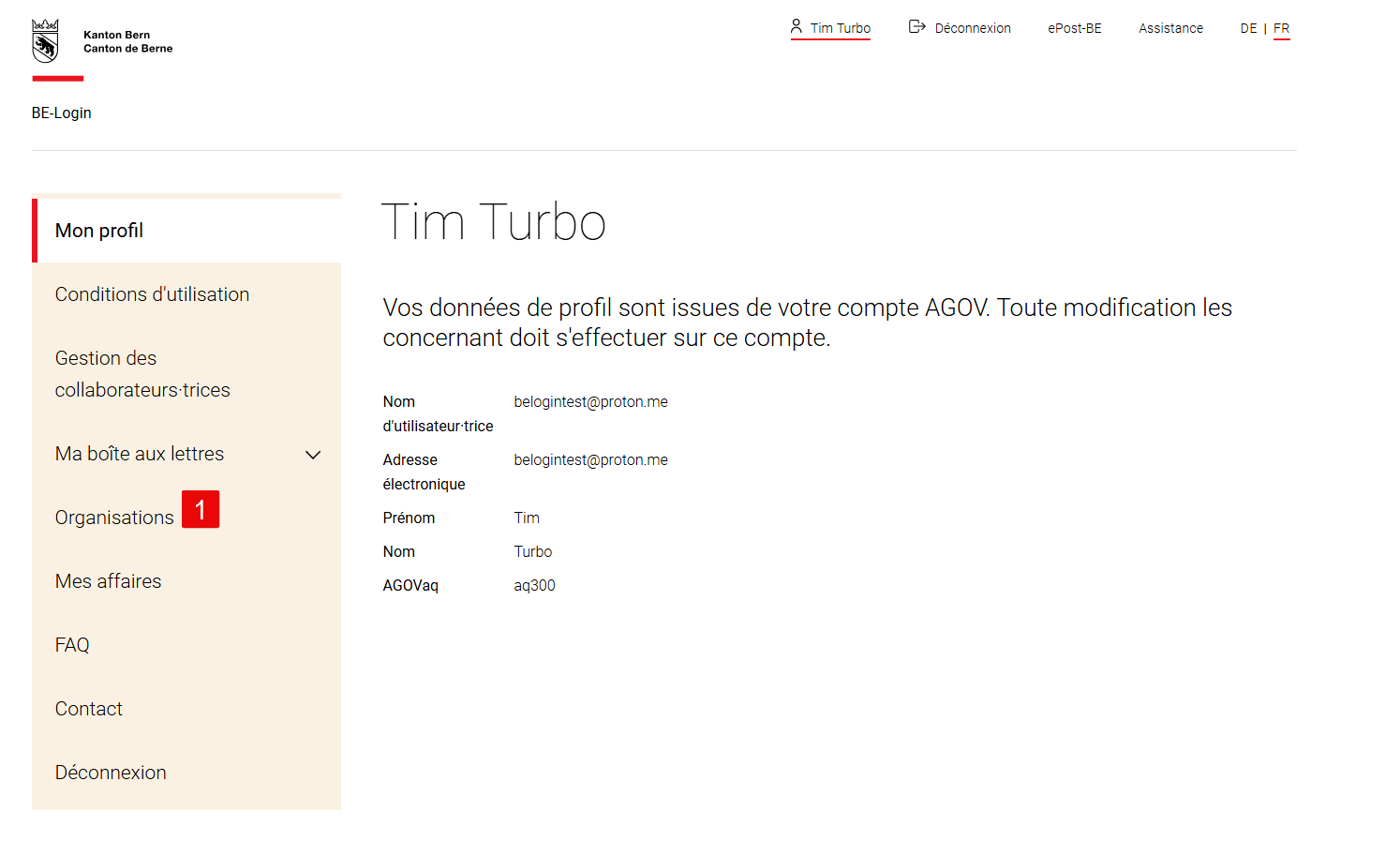
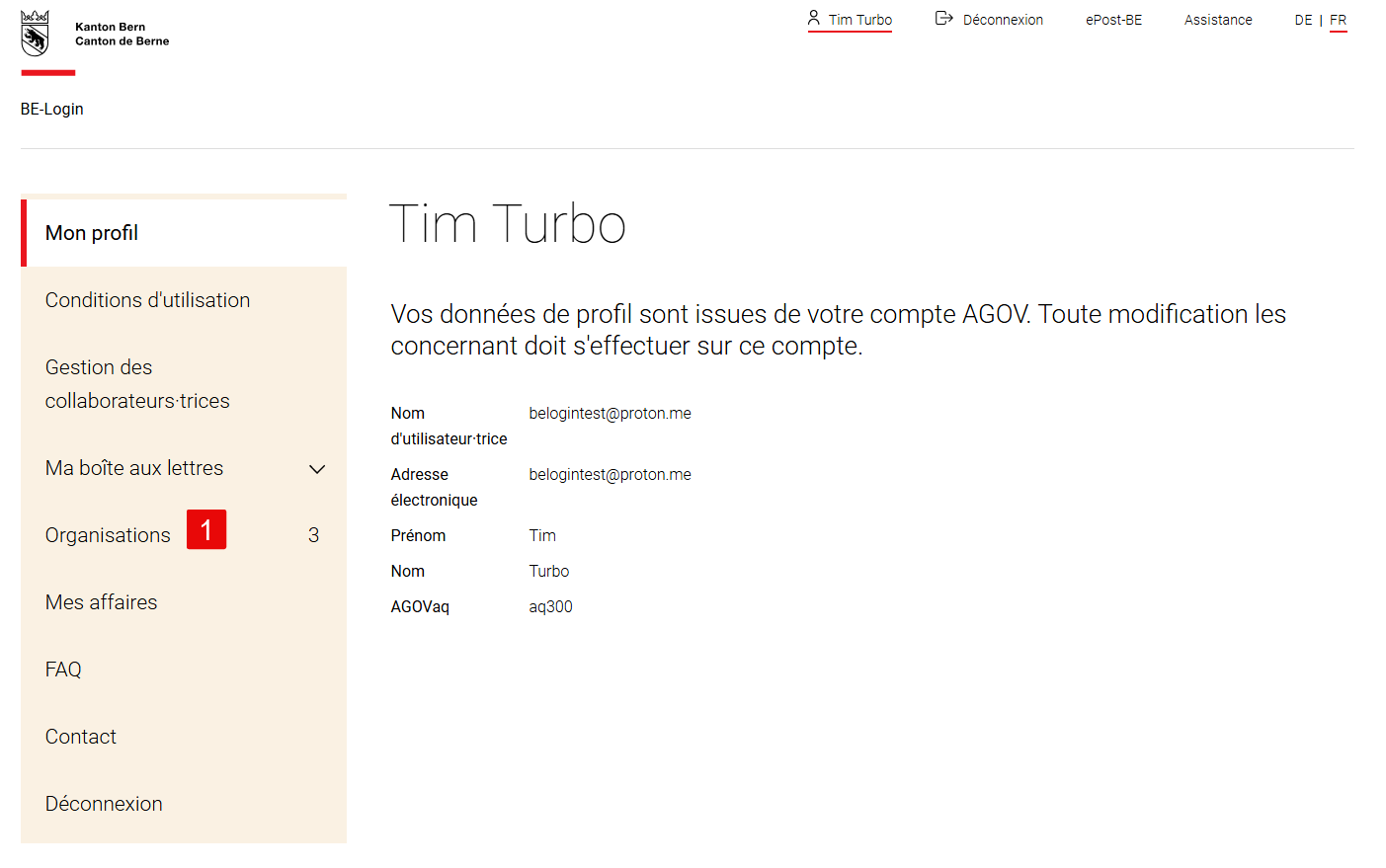
Après la connexion, accédez à « Mon profil ».
En regard de « AGOVaq », vous pouvez vérifier si vous disposez des droits requis pour créer une organisation dans BE-Login, à savoir au minimum « aq300 » si vous déposez la demande correspondante et pour les personnes habilitées à signer.
Si vous n’avez pas encore fourni de preuve suffisante de votre identité, la procédure de vérification en ligne démarre automatiquement dès lors que vous demandez à créer une organisatio
Cliquez sur la commande « Organisations » (1), dans le menu situé sur le côté gauche de l’écran.
Vous visualisez la liste de vos organisations.
Schritt2
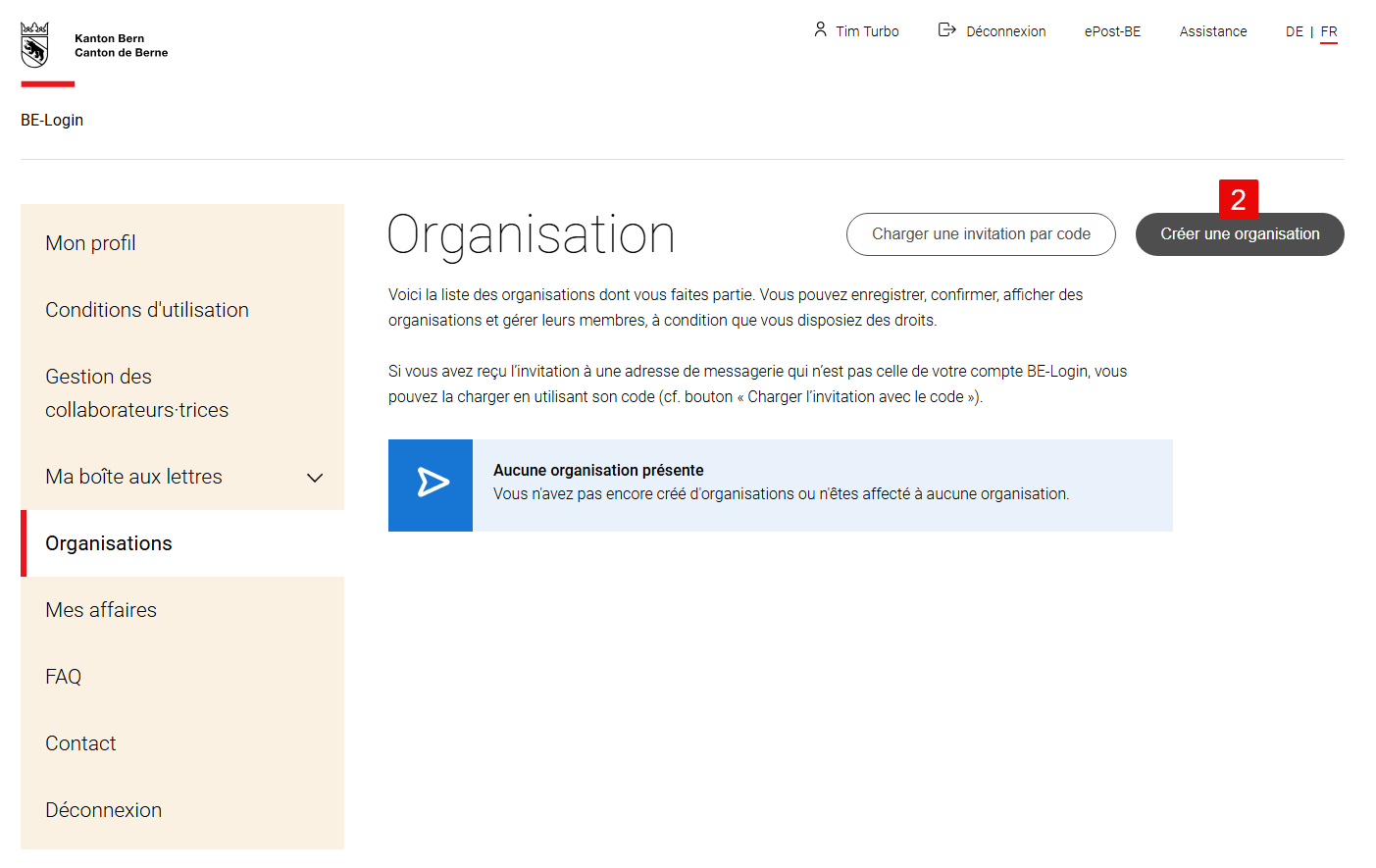
Cliquez sur « Créer une organisation » pour demander la création de votre organisation dans BE-Login (2).
Remarque concernant les organisations ayant plusieurs établissements, filiales ou agences : BE-Login ne tient pas compte des établissements et autres structures internes à l’organisation. Seule l’organisation centrale, c’est-à-dire le sujet de droit, y est enregistrée.
Rapprochez-vous si nécessaire des établissements de votre organisation afin que leurs collaboratrices et collaborateurs qui en ont besoin puissent aussi utiliser le service en ligne.
Schritt3
Vous pouvez maintenant demander la création d’une organisation. Commencez par sélectionner le type d’organisation voulu (3).
Précisez ensuite si vous avez le droit de signature pour cette organisation (4).
Si vous êtes la seule personne à détenir le droit de signature, cochez aussi la case correspondante (5).
Si vous n’avez pas le droit de signature, cliquez directement sur « Enregistrer et continuer » (6).

Schritt4
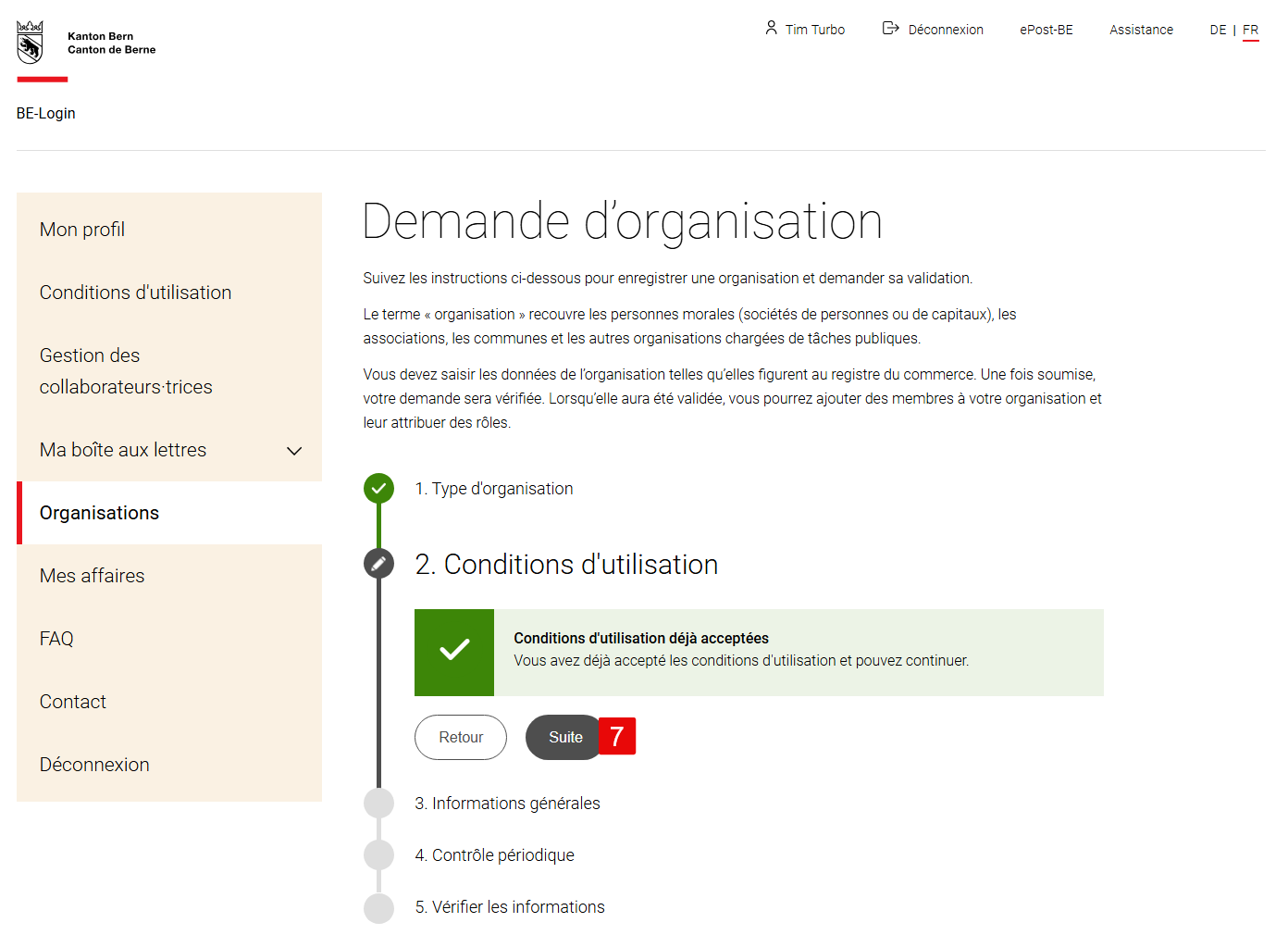
Lisez les conditions d’utilisation et cliquez sur « Suite » pour les accepter (7).
Schritt5
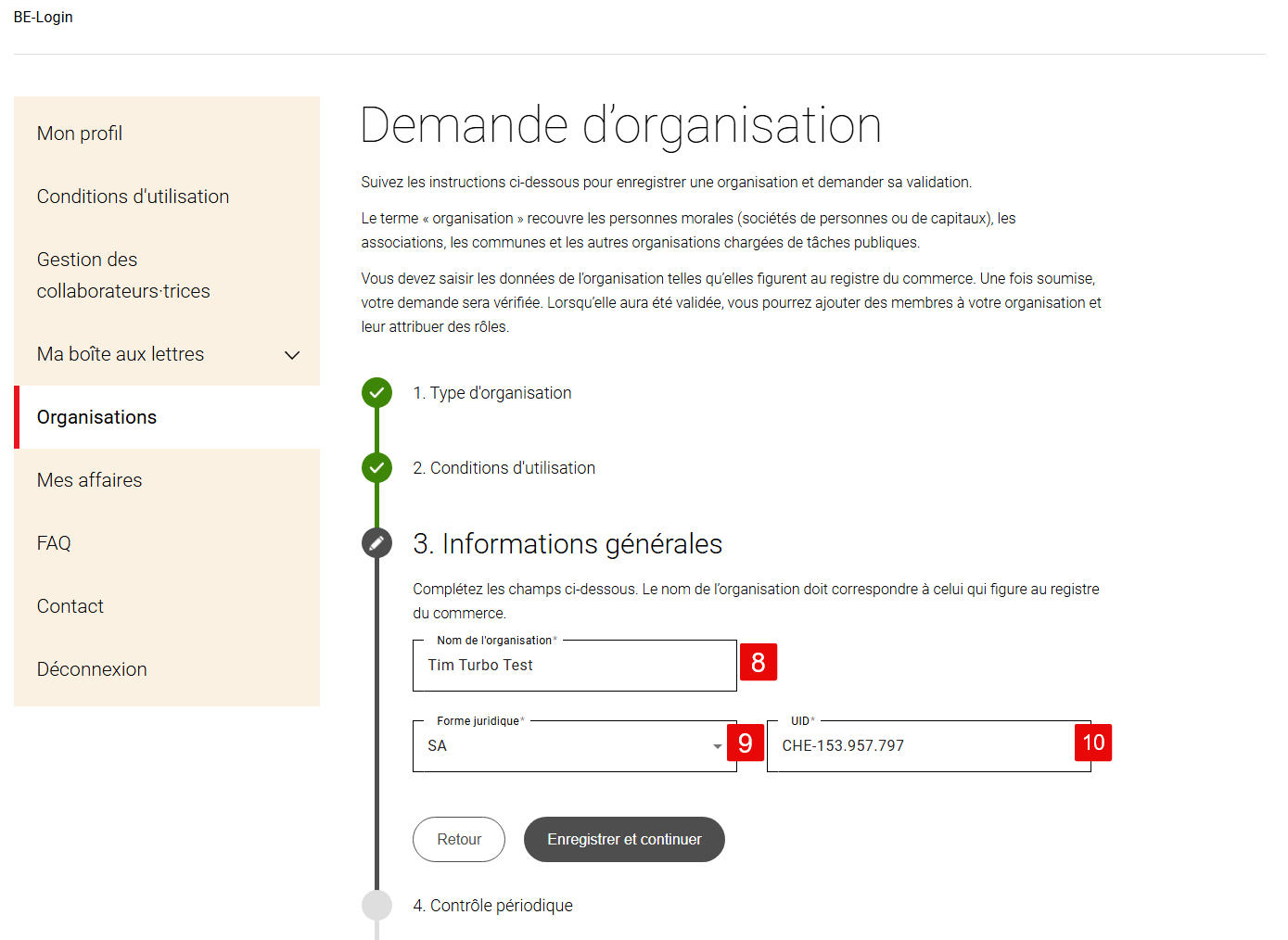
Saisissez
- le nom de l’organisation tel qu’il figure au registre du commerce (8),
- sa forme juridique (9),
- son IDE (format : « CHE-123.456.789 ») (10).
Puis cliquez sur « Enregistrer et continuer ».
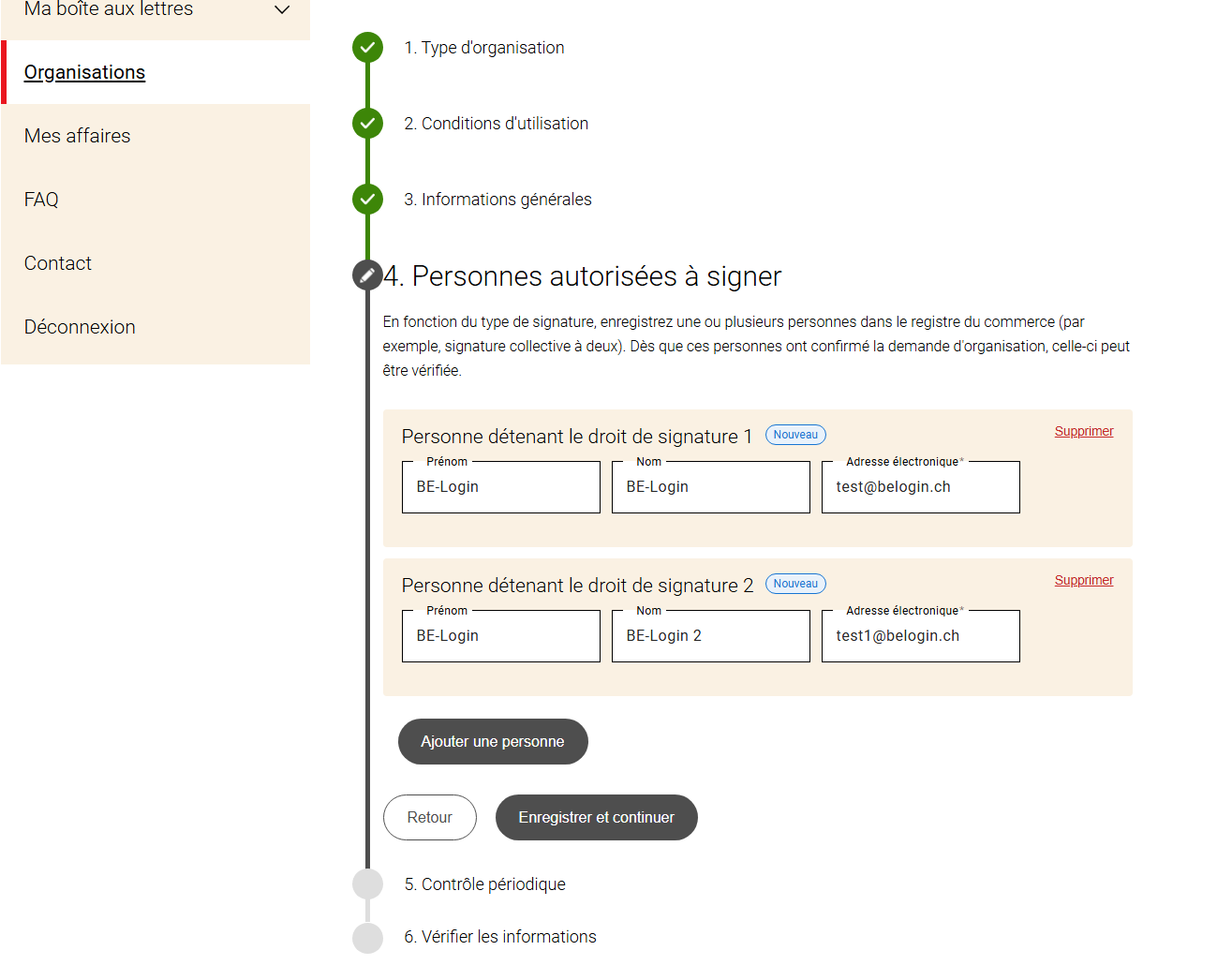
Schritt6
Spécifiez via le menu déroulant « Intervalle » si vous souhaitez soumettre les membres de votre organisation à une vérification annuelle ou trimestrielle dans BE-Login (11).
Ce contrôle est nécessaire pour garantir que les membres enregistrés font toujours partie de votre organisation. Les administratrices et administrateurs reçoivent un rappel lorsqu’il doit être effectué.
Confirmez votre sélection en cliquant sur « Enregistrer et continuer ».

Schritt7
Vérifiez les données que vous avez saisies.
Cliquez ensuite sur « Soumettre une demande » (12) pour que votre demande fasse l’objet d’une vérification.
Si vous n’avez pas le droit de signature, le système affiche ici les personnes habilitées à signer que vous avez enregistrées dans votre demande.
Schritt8
Votre demande est vérifiée par nos équipes dès que ces personnes l’ont validée.
La vérification prend entre deux et trois jours ouvrés.
Une fois votre organisation vérifiée, vous en recevez confirmation par courriel.

Schritt9
Toutes les personnes détenant le droit de signature que vous avez enregistrées reçoivent un message et doivent confirmer que vous avez l’autorisation de créer l’organisation dans BE-Login.
Elles doivent disposer pour ce faire d’un compte BE-Login et d’un compte AGOV pour l’authentification, créés avec l’adresse à laquelle elles ont reçu la demande de confirmation.
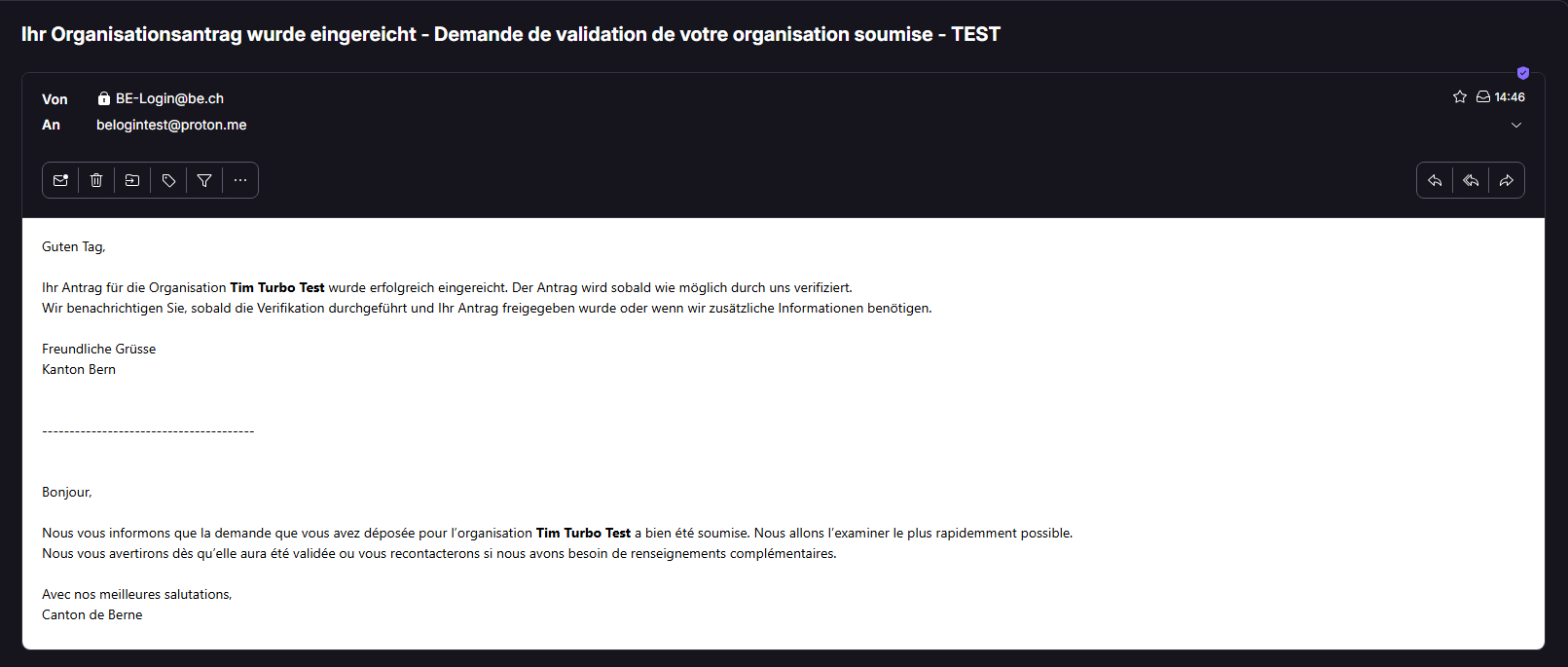
Confirmation de la demande d’organisation par les personnes indiquées comme détentrices du droit de signature
Si vous avez été enregistrée dans la demande comme personne détentrice du droit de signature, vous recevez un courriel vous demandant de confirmer la création de l'organisation.
Pour confirmer cette demande, vous devez disposer d’un compte BE-Login et d’un compte AGOV pour l’authentification, créés avec l’adresse à laquelle vous avez reçu la demande de confirmation.
Schritt1
Cliquez sur le lien figurant dans le courriel que vous avez reçu.
Cliquez sur la commande « Organisations » (1), dans le menu affiché sur le côté gauche de l’écran.
Schritt2
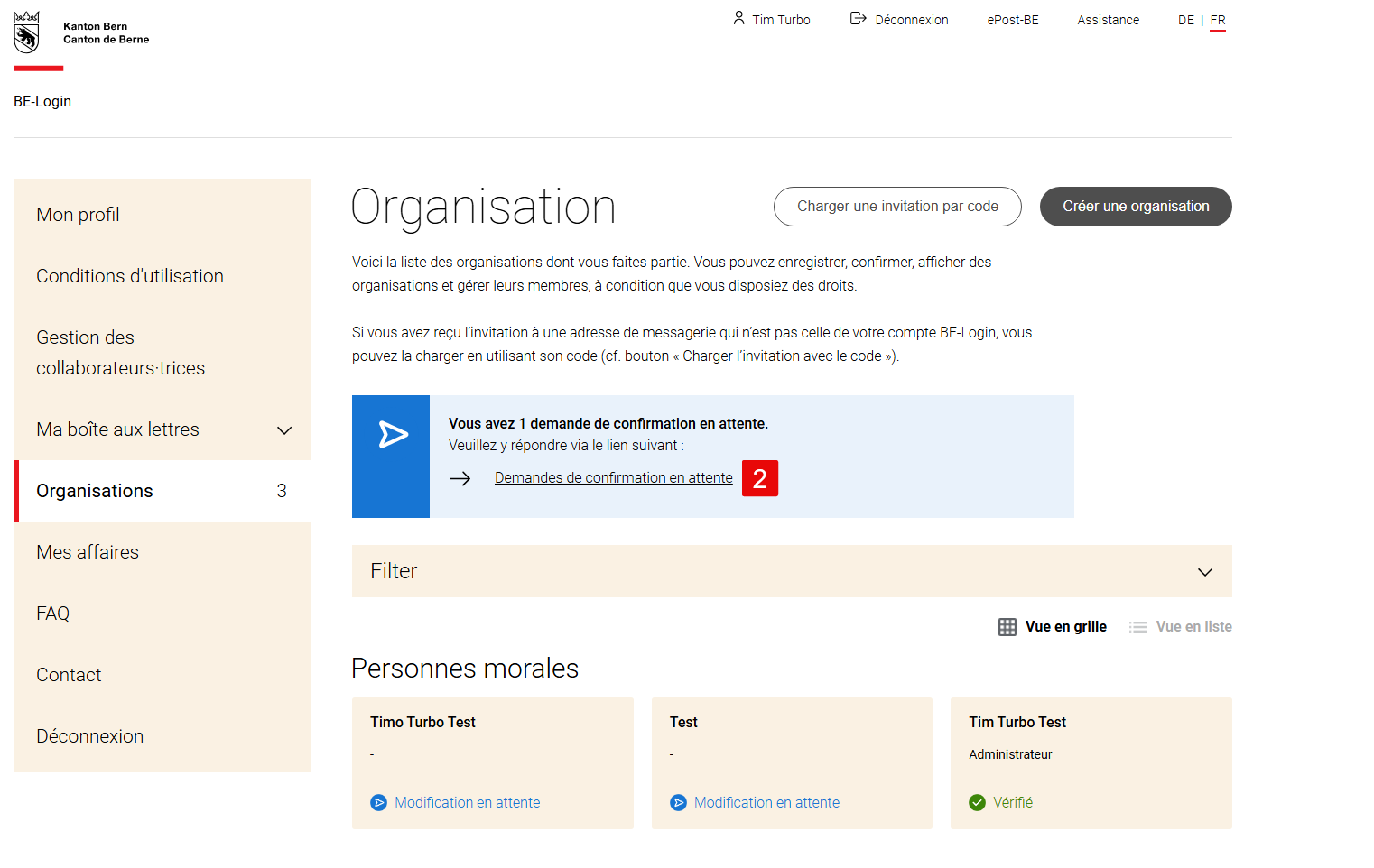
Les demandes de confirmation en suspens sont présentées sur l’écran qui apparaît.
Cliquez sur « Demandes de confirmation en attente » (2).
Schritt3
L’écran suivant affiche toutes les demandes de confirmation en attente.
Si les indications sont correctes, cliquez sur « Approuver » (3) pour les valider.

Schritt4
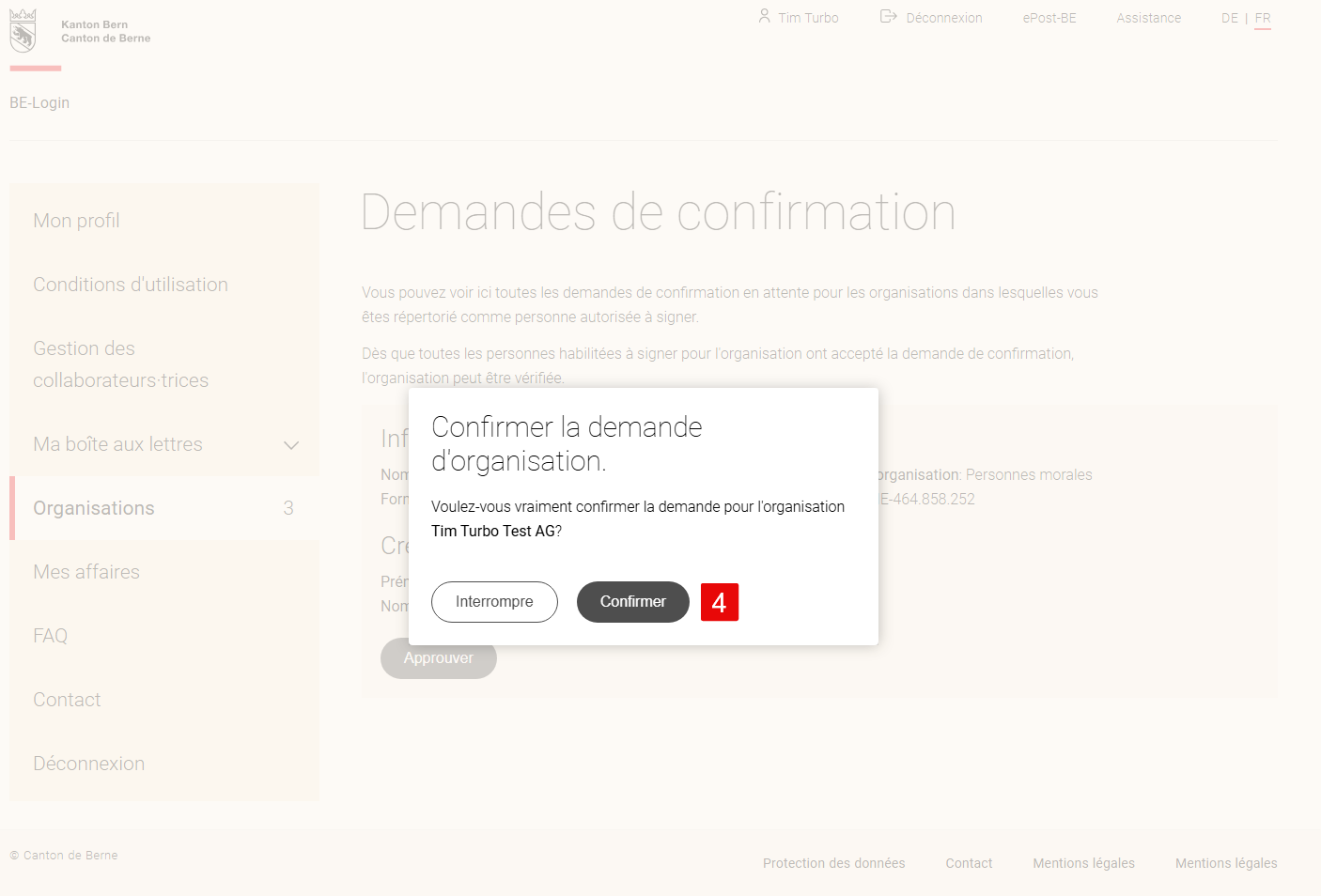
Choisissez ensuite « Confirmer » (4).
Une fois que toutes les personnes détentrices du droit de signature que vous avez enregistrées ont approuvé la création de l’organisation, le canton de Berne la traite et la vérifie.
Ajout de membres à une organisation
Dès que l’organisation enregistrée dans BE-Login a été vérifiée, les personnes détenant le rôle d’administrateur ou de gestion des collaborateurs et collaboratrices peuvent y ajouter des membres.
Schritt1
Cliquez sur la commande « Organisations », dans le menu affiché sur le côté gauche de l’écran, puis sur « Membres ».
Activez le bouton de commande « Ajouter un nouveau membre » (1).

Schritt2
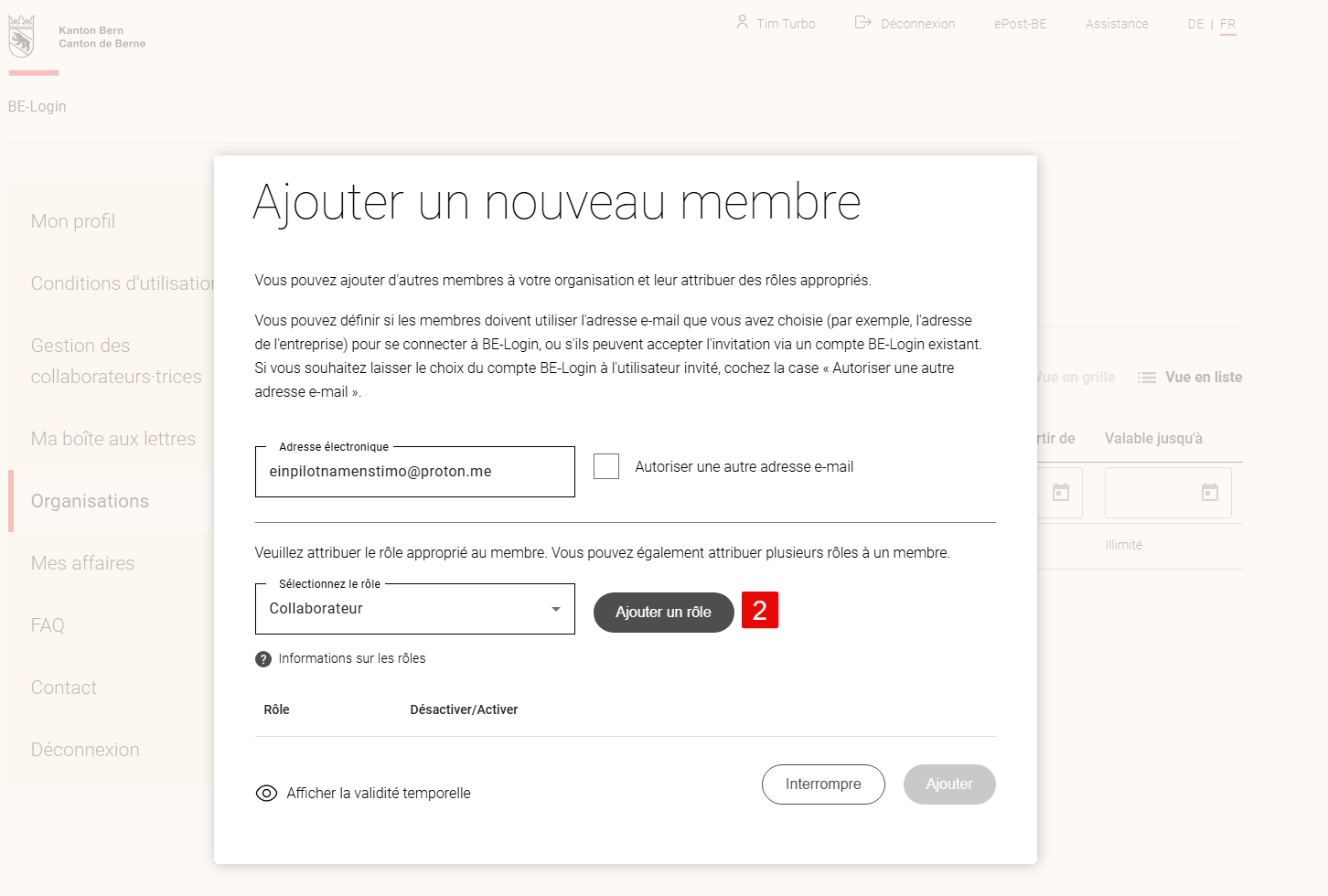
Pour ajouter un membre à votre organisation, vous devez disposer de son adresse de messagerie.
Vous pouvez préciser si cette personne devra se connecter à BE-Login avec l’adresse à laquelle elle recevra l’invitation (p. ex. son adresse professionnelle) ou si vous l’autorisez à utiliser une autre adresse (p. ex. celle d’un compte BE-Login dont elle dispose déjà).
Dans le menu « Sélectionnez le rôle », attribuez le rôle voulu à cette personne. Confirmez votre choix à l’aide du bouton « Ajouter un rôle » (2).
Schritt3
Si nécessaire, vous pouvez attribuer plusieurs rôles à un même membre.
Une fois que vous avez terminé, cliquez sur « Ajouter » (3).

Schritt4
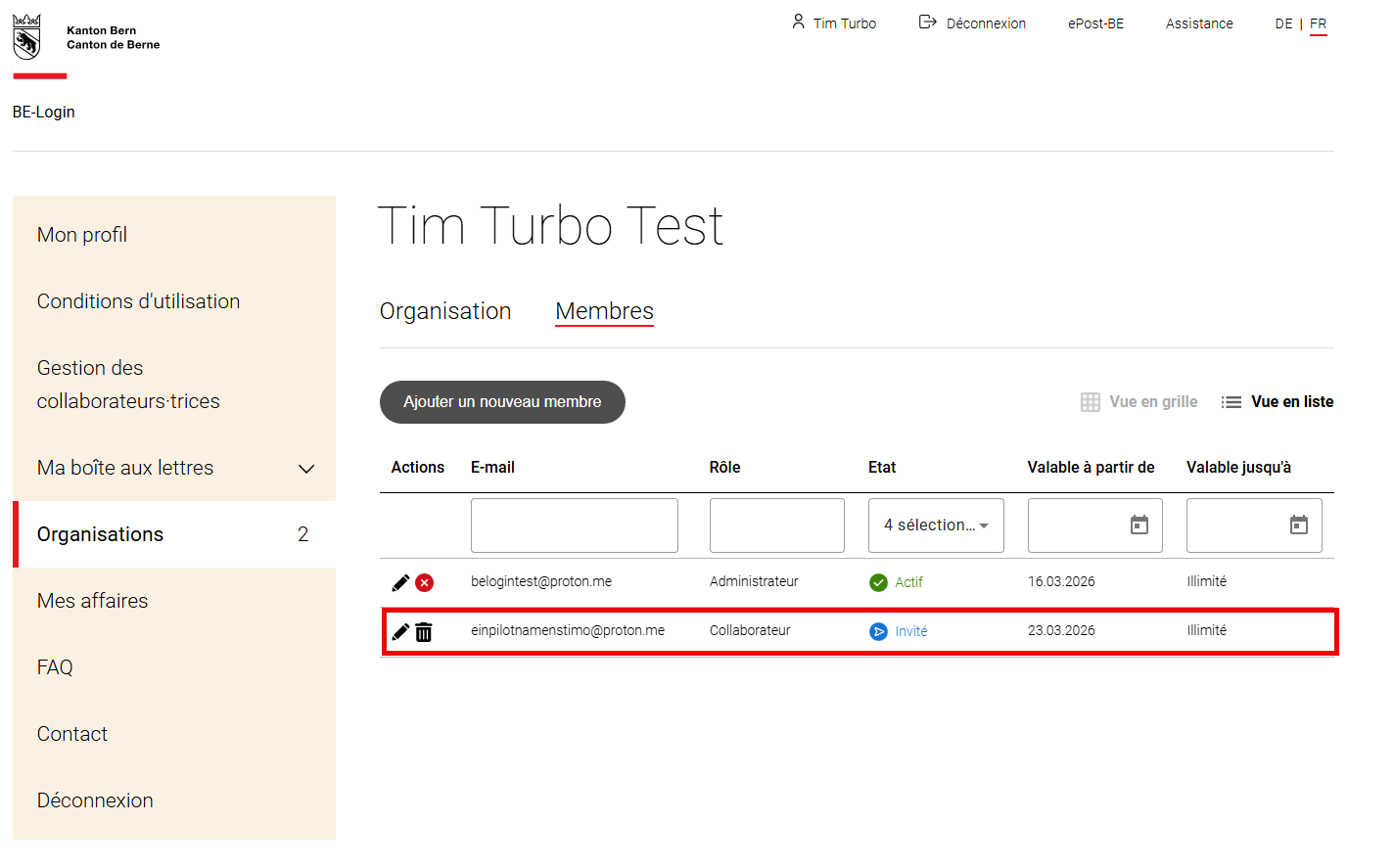
L’écran récapitulatif visualise le ou les rôles de chaque membre de votre organisation.
Vous pouvez modifier ou supprimer chacune des personnes de la liste. Vous avez aussi la possibilité d’ajouter de nouveaux membres à l’aide du bouton de commande prévu à cet effet.
Le champ « État » vous permet de savoir si une personne a déjà accepté l’invitation ou si ce n’est pas encore le cas.
Acceptation d’une invitation
Si votre nom figure dans une organisation enregistrée dans BE-Login, vous en recevez notification par courriel.
Pour vous connecter à BE-Login, vous devez disposer d’un compte AGOV. Pour en savoir plus à ce sujet, cliquez sur ce lien : www.be.ch/agov.
Schritt1
Cliquez sur le lien figurant dans le courriel reçu.
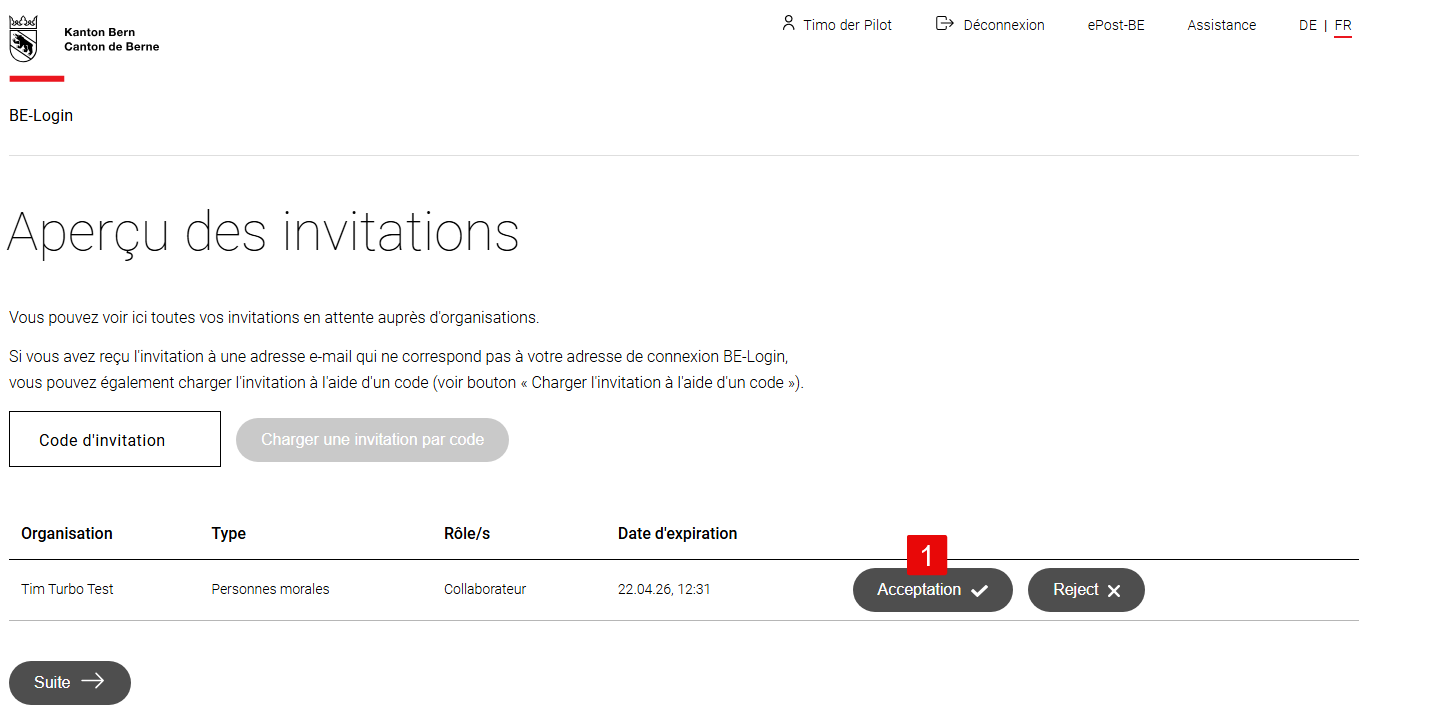
Après la connexion, vous accédez à l’écran « Aperçu des invitations ».
Si vous souhaitez accepter l’invitation à devenir membre de l’organisation, cliquez sur « Acceptation » (1).
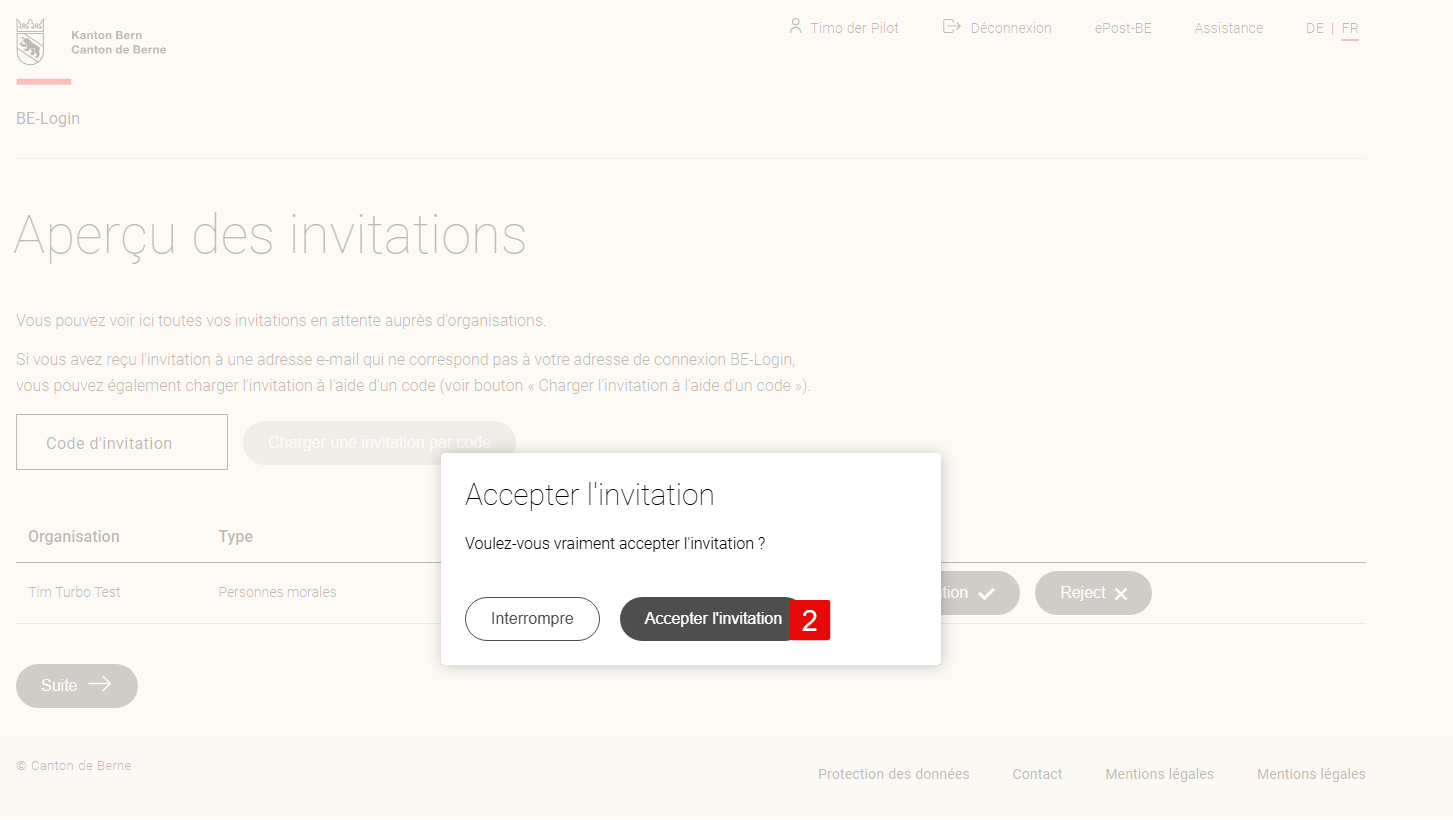
Schritt2
Confirmez votre décision à l’aide de la commande « Accepter l’invitation » (2).
Si vous rencontrez des problèmes avec BE-Login, veuillez contacter notre service de support.
Pour tout problème avec AGOV, vous pouvez consulter le portail AGOV Help. Vous y trouverez des instructions et pourrez y enregistrer une demande d’assistance.