
Ce guide vous montre, étape par étape, comment créer un nouveau compte BE-Login avec AGOV, le service d’authentification des autorités fédérales qui permet de sécuriser la procédure de connexion à BE-Login.
Pour créer votre compte AGOV, vous avez besoin de votre smartphone ou d’une clé de sécurité physique (Security Key ou FIDO par exemple). Pour utiliser TaxMe online (déclaration d’impôt et dossier fiscal), vous devrez en plus indiquer votre numéro AVS.
Si vous souhaitez vous identifier au moyen de l’appli « AGOV access », téléchargez-la préalablement sur votre smartphone.
- Appli « AGOV access » dans Apple-Store
Si vous avez un téléphone mobile Apple, son système d’exploitation doit être l’iOS 12 ou une version plus récente. - Appli « AGOV access » dans Google Play Store
Si vous avez un téléphone mobile Android, son système d’exploitation doit être l’Android 11 ou une version plus récente.
Si vous disposez de plusieurs comptes BE-Login, vous devez créer un compte AGOV pour chacun d’eux.
Étape1
Démarrez le service en ligne que vous souhaitez utiliser (p. ex. TaxMe, eBau, Kibon, etc.).
Exemple : connexion à TaxMe – Cliquez sur la vignette rouge « Se connecter » (1).
Si vous accédez directement à TaxMe via www.be.ch/belogin, passez à l’étape 3.

Étape2
Cliquez sur « Démarrer BE-Login » (2) ou sur le bouton de connexion au service en ligne qui vous intéresse.

Étape3
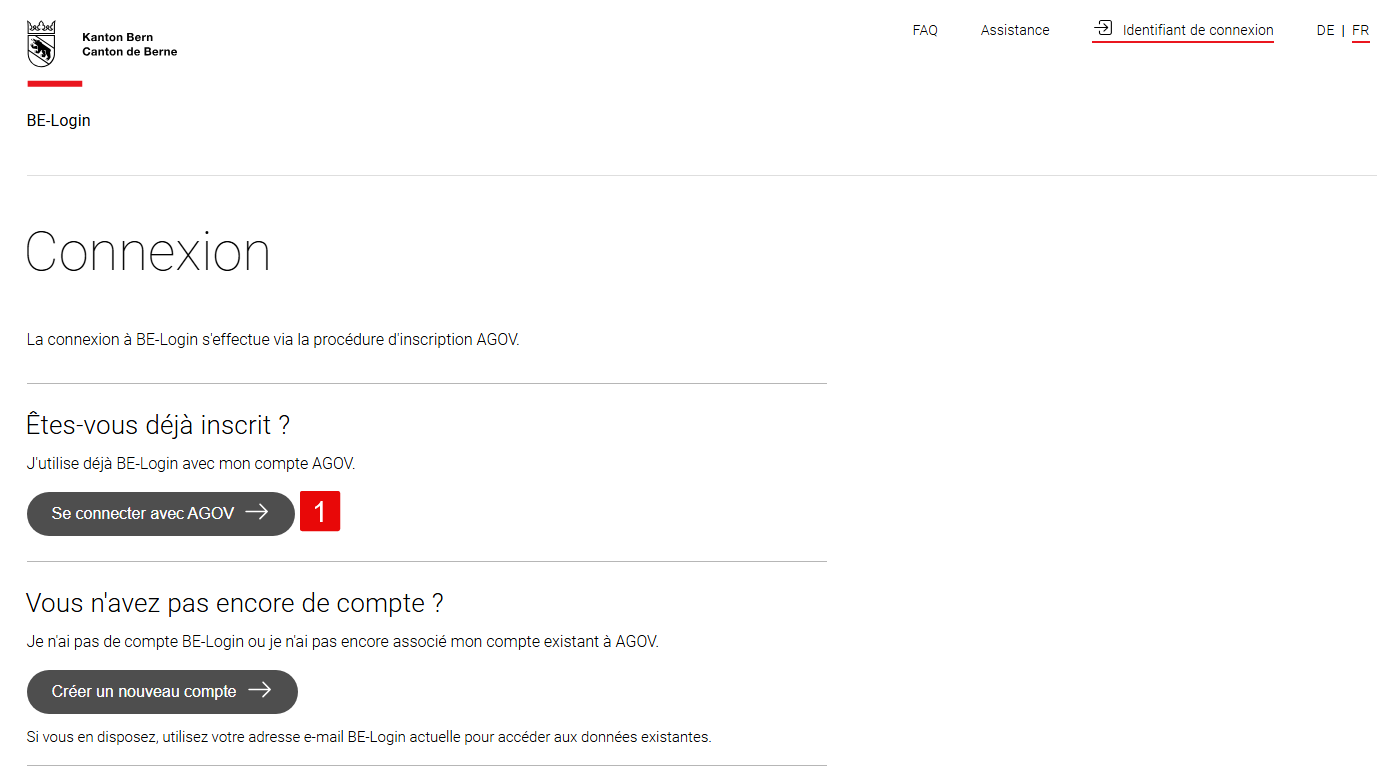
La fenêtre de connexion apparaît.
Si vous possédez un compte BE-Login qui est déjà associé à AGOV, cliquez sur « Se connecter avec AGOV ».
Si votre compte BE-Login n’est pas associé à AGOV ou si vous n’avez pas de compte BE-Login, choisissez « Créer un nouveau compte » (3). Utilisez pour ce faire, si vous en disposez encore, la même adresse de messagerie BE-Login afin de pouvoir accéder à vos données et dossiers existants.

Étape4
Cliquez sur le bouton « S’enregistrer/se connecter à AGOV » (4). Le système vous redirige vers le site Internet AGOV.

Étape5
Cliquez sur « Enregistrez-vous dès maintenant! » (5).
Nota bene : si vous avez déjà un compte AGOV enregistré avec la même adresse électronique, veuillez scanner le QR-code (page de gauche) avec l’appli « AGOV access » installée sur votre smartphone ou utiliser votre clé de sécurité, puis passez directement au point 19 de ce mode d’emploi.

Étape6
Lisez les informations affichées, puis cliquez sur « Continuer » (6).

Étape7
Entrez votre adresse de messagerie. Si possible, utilisez celle que vous aviez enregistrée pour votre compte BE-Login (7).
Après avoir lu la déclaration de protection des données, cochez la case pour confirmer (8).
Cliquez sur « Continuer » (9).

Étape8
Un code de sécurité vous est adressé par courriel à l’adresse que vous avez indiquée. Consultez votre boîte de réception et tapez le code que vous avez reçu (10).
Cliquez sur « Vérifier » (11).

Étape9
Si vous souhaitez vous authentifier avec l’appli « AGOV access », cochez l’option « Utiliser AGOV access » (12). Pour installer cette application sur votre smartphone, scannez le code QR affiché à l’écran puis cliquez sur « Continuer » (13).
Si vous utilisez une clé de sécurité, cochez l’option « Utiliser une clé de sécurité » puis cliquez sur « Continuer » (13).

Étape10
Indiquez vos données personnelles (14).
Cliquez sur « Continuer » (15).

Étape11
Ouvrez l’appli « AGOV access » sur votre smartphone et scannez le QR-code figurant à l’écran (16).

Étape12
Sélectionnez la méthode d’authentification de votre choix.
Code PIN : choisissez un code confidentiel et mémorisez-le.
Reconnaissance faciale : si votre smartphone le permet, nous vous recommandons d’utiliser cette méthode (17).

Étape13
Donnez un nom univoque à votre compte (18). C’est particulièrement important si vous avez plusieurs comptes AGOV.
Cliquez sur « Terminer » (19).

Étape14
Cliquez sur « OK » (20).

Étape15
Cliquez sur « Continuer » (21).

Étape16
Si vous le souhaitez, vous pouvez indiquer votre numéro de téléphone portable (22).
Cliquez sur « Continuer » (23).

Étape17
Confirmez votre numéro de téléphone portable si vous l’avez indiqué (24).
Cliquez sur « Continuer » (25).

Étape18
Vous disposez maintenant de votre compte AGOV. Cliquez sur « Poursuivre la connexion » (26).

Étape19
Le système vous redirige à nouveau vers le site Internet AGOV.
Scannez le QR-code avec l’appli « AGOV access » installée sur votre smartphone (27).
Nota bene : si vous avez plusieurs comptes AGOV, sélectionnez celui que vous souhaitez utiliser.
Si vous utilisez une clé de sécurité, activez « Clé de sécurité » sur le bouton sélecteur.

Étape20
Lisez les conditions d’utilisation, puis cochez la case « Lu et approuvé » (28).
Cliquez sur « Suite » (29).

Étape21
Votre compte BE-Login est maintenant créé. Cliquez sur « Accéder au service en ligne » (30).

Étape22
Ouvrez www.be.ch/belogin. Vous accédez à la page de connexion.
Cliquez sur « Se connecter avec AGOV » (31).

Étape23
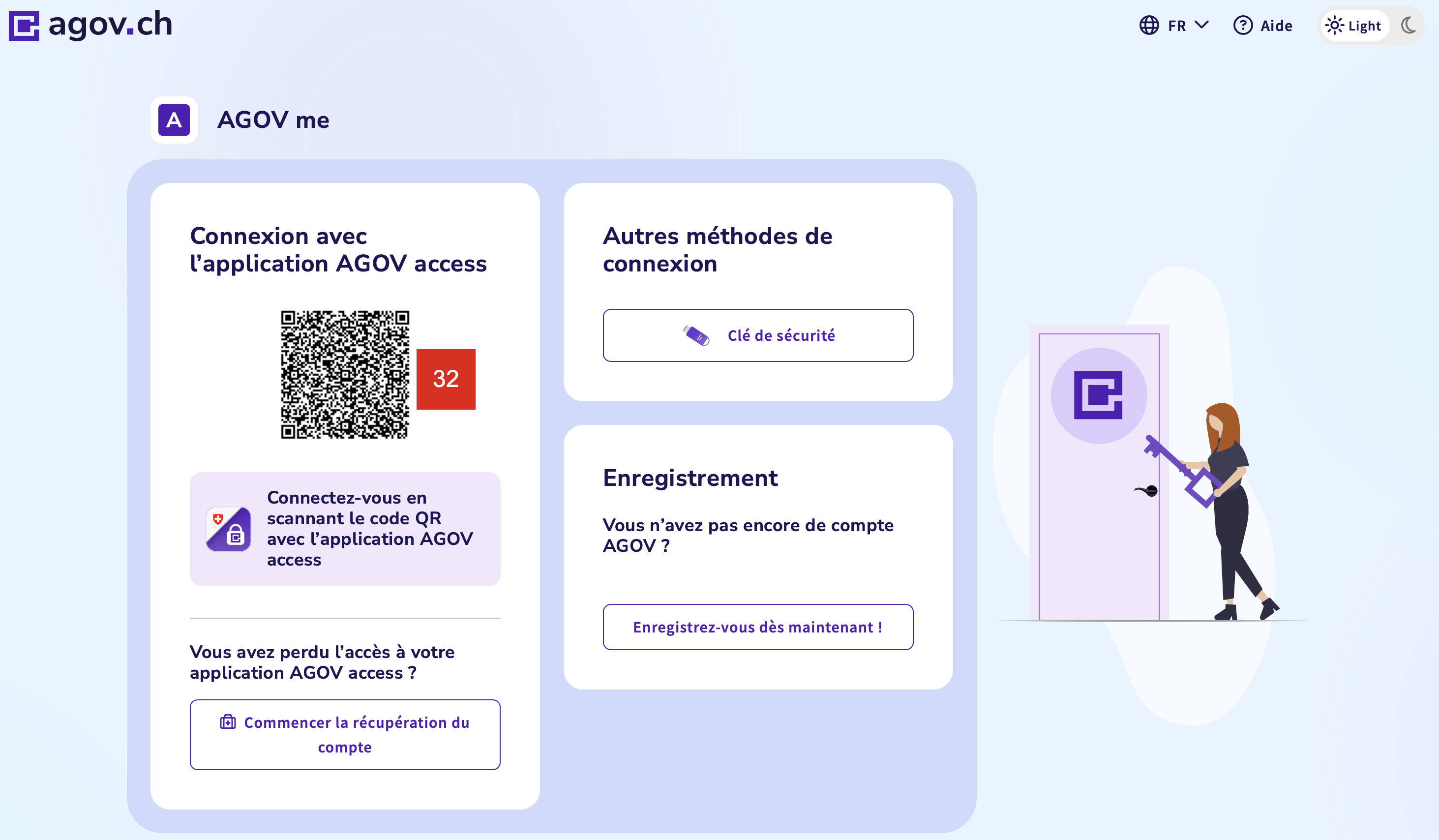
Ouvrez l’appli « AGOV access » sur votre smartphone ou utilisez votre clé de sécurité.
Appli « AGOV access » : scannez le code QR (32) figurant à l’écran avec l’appli.
Confirmez par « OK ». Si vous avez plusieurs comptes AGOV, sélectionnez l’adresse de messagerie avec laquelle vous souhaitez vous identifier.
Une fois votre identification réussie, le système vous redirige vers la page d’accueil de BE-Login. De là, vous pouvez naviguer vers le service en ligne de votre choix (p. ex. le service des impôts) ou ouvrir votre profil, votre boîte de réception ePost-BE ou la rubrique « Organisations ».

Un portail d’aide AGOV est disponible. Vous y trouverez des explications et pourrez ouvrir un ticket d’assistance.
Si vous rencontrez des problèmes avec BE-Login, notre service d'assistance est à votre disposition.
30 filiales de La Poste implantées dans le canton de Berne proposent, dans leurs locaux, un service de conseil concernant l’ouverture et l’utilisation de votre compte AGOV. Ce service, qui est ouvert à l’ensemble de la population bernoise, coûte 25 francs par consultation.